
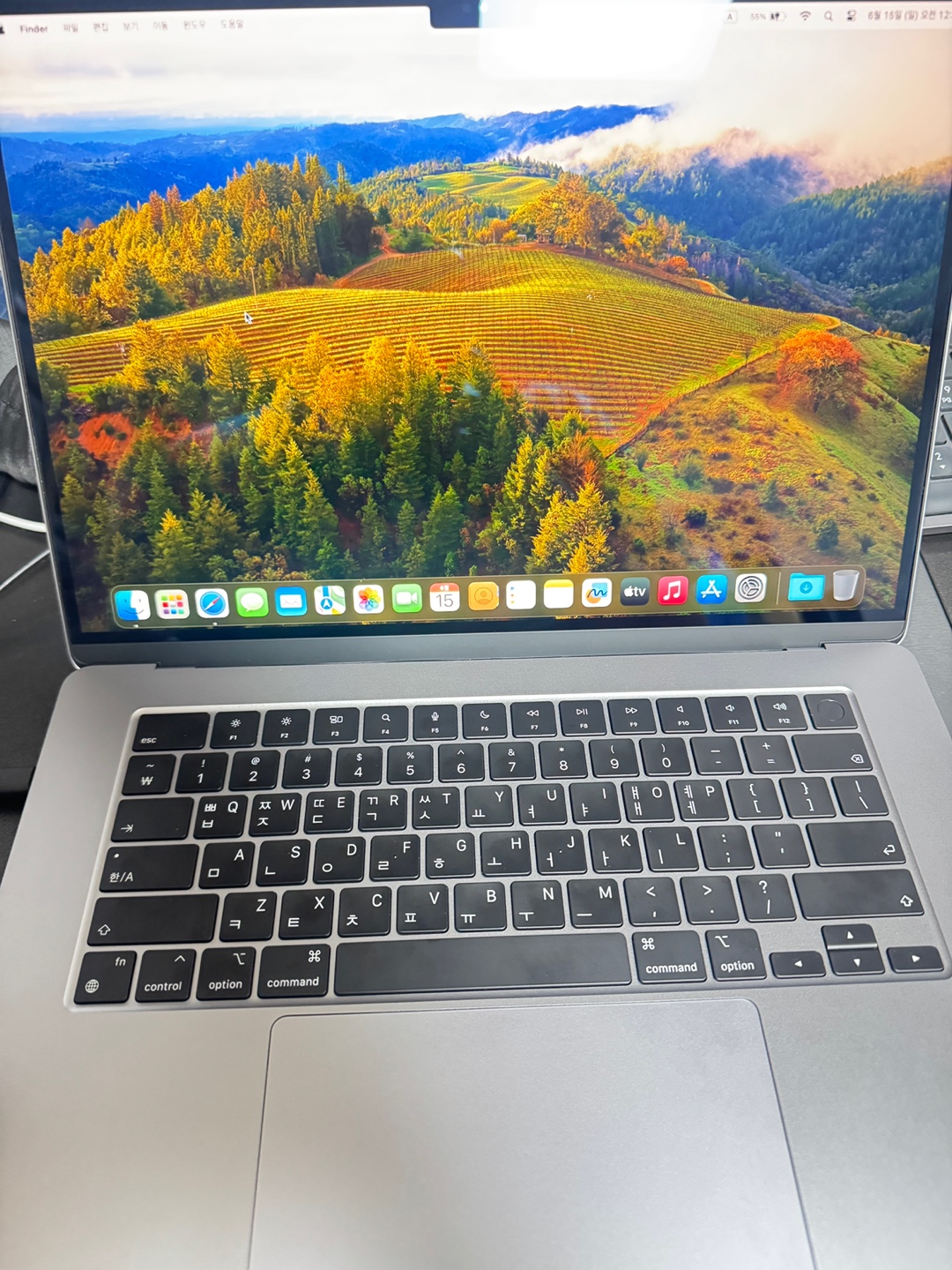
안녕하세요, 맥북 사용자 여러분! 혹시 아직도 마우스와 트랙패드만으로 작업하고 계신가요? 맥북의 진정한 생산성은 바로 '단축키'에서 나옵니다. 키보드만으로도 원하는 작업을 척척 해내는 놀라운 경험! 오늘 이 글에서는 맥북 사용자라면 반드시 알아야 할, 가장 널리 사용되는 단축키들을 종류별로 자세히 알려드리겠습니다. 지금 바로 여러분의 맥북 사용 경험을 한 단계 업그레이드할 준비 되셨나요?
본문:
1. 기본 중의 기본! 시스템 및 일반 작업 단축키
맥북을 사용하면서 가장 자주 사용하게 될 핵심 단축키들입니다. 이 단축키들만 익혀도 작업 속도가 확 달라질 거예요.
- Command (⌘) + C: 선택한 항목 복사
- Command (⌘) + X: 선택한 항목 오려두기 (잘라내기)
- Command (⌘) + V: 복사하거나 오려둔 항목 붙여넣기
- Command (⌘) + Z: 마지막 작업 실행 취소
- Command (⌘) + Shift + Z: 실행 취소한 작업 다시 실행 (실행 취소 되돌리기)
- Command (⌘) + A: 모든 항목 선택
- Command (⌘) + S: 현재 문서 저장
- Command (⌘) + P: 현재 문서 프린트
- Command (⌘) + F: 문서 또는 웹 페이지에서 특정 텍스트 찾기
- Command (⌘) + M: 현재 활성화된 윈도우 최소화
- Command (⌘) + H: 현재 활성화된 앱 숨기기 (윈도우만 숨김)
- Command (⌘) + Q: 현재 활성화된 앱 종료
- Command (⌘) + W: 현재 활성화된 윈도우 닫기
- Command (⌘) + Space Bar: Spotlight 검색 열기 (앱, 파일, 정보 검색)
2. 파일 관리의 달인! Finder 단축키
Finder는 맥북에서 파일을 관리하는 핵심 도구입니다. 이 단축키들을 활용하면 파일 탐색 및 정리가 훨씬 수월해집니다.
- Command (⌘) + N: 새로운 Finder 윈도우 열기
- Command (⌘) + Shift + N: 새로운 폴더 생성
- Command (⌘) + Delete: 선택한 항목 휴지통으로 이동
- Command (⌘) + Shift + Delete: 휴지통 비우기
- Command (⌘) + I: 선택한 항목의 정보 보기 (정보 가져오기)
- Space Bar: 선택한 파일 미리보기 (Quick Look)
- Command (⌘) + Up Arrow (↑): 상위 폴더로 이동
- Command (⌘) + Down Arrow (↓): 선택한 폴더 열기 (또는 선택한 파일 열기)
- Command (⌘) + 1, 2, 3, 4: Finder 보기 방식 변경 (아이콘, 목록, 계층, 갤러리)
3. 화면 캡처, 이제 한 방에! 스크린샷 단축키
맥북의 강력한 스크린샷 기능을 단축키로 더욱 편리하게 사용해보세요.
- Command (⌘) + Shift + 3: 전체 화면 캡처 (파일로 저장)
- Command (⌘) + Shift + 4: 특정 영역 선택하여 캡처 (드래그하여 영역 지정)
- Command (⌘) + Shift + 4 + Space Bar: 특정 윈도우 캡처 (카메라 아이콘이 나타나면 윈도우 클릭)
- Command (⌘) + Shift + 5: 스크린샷 및 화면 기록 도구 열기 (다양한 옵션 제공)
4. 앱 전환 및 강제 종료, 시스템 제어 단축키
여러 앱을 동시에 사용할 때 유용한 단축키와, 앱이 멈췄을 때 사용할 수 있는 단축키입니다.
- Command (⌘) + Tab: 열려 있는 앱들 사이 전환
- Command (⌘) + Option (⌥) + Esc: 앱 강제 종료 윈도우 열기
- Control (⌃) + Command (⌘) + Q: 화면 잠그기
- Control (⌃) + Command (⌘) + Space Bar: 이모티콘 및 특수 문자 뷰어 열기
5. 웹 브라우징을 더 빠르게! Safari 등 브라우저 단축키 (크롬 등 공통 적용)
웹 서핑 시에도 단축키를 활용하면 훨씬 효율적입니다.
- Command (⌘) + T: 새로운 탭 열기
- Command (⌘) + W: 현재 탭 닫기
- Command (⌘) + R: 현재 페이지 새로 고침
- Command (⌘) + L: 주소창으로 이동 (URL 입력 준비)
- Command (⌘) + Shift + T: 마지막으로 닫은 탭 다시 열기
- Command (⌘) + [: 이전 페이지로 이동
- Command (⌘) + ]: 다음 페이지로 이동
결론:
어떠신가요? 생각보다 다양한 맥북 단축키들이 있죠? 처음에는 손에 익지 않아 어렵게 느껴질 수도 있습니다. 하지만 자주 사용하는 단축키 몇 가지만 꾸준히 연습해도 여러분의 맥북 활용 능력은 놀랍도록 향상될 것입니다. 이 글을 통해 여러분의 작업 생산성이 한 단계 더 업그레이드되기를 바랍니다! 궁금한 점이 있다면 언제든지 댓글로 남겨주세요. 다음에도 유익한 정보로 찾아오겠습니다!
'IT및 얼리어답터(earlyadopter)' 카테고리의 다른 글
| [정보공유]인공지능(AI) 프로그램 추천:필수 도구들 (10) | 2025.08.04 |
|---|---|
| [정보공유]Google AI Pro 요금제 완벽 가이드 | 2025년 최신 정보 (11) | 2025.07.25 |
| [정보공유]애플 아이폰 티머니 교통카드 이용을 위한 설정법(쉬워요) (5) | 2025.07.25 |
| [제품공유]로지텍(Logitech) MX Master 3S 마우스 구매기! (3) | 2025.06.28 |
| [제품공유]샤오미 미 스틱(Mi TV Stick) (0) | 2021.02.04 |


